你大概也有过这种经历:脑子里冷不丁冒出个念头,或是灵感,或是待办,想记下来。但下一步却不是动笔,而是先纠结记在哪——Obsidian?Notion?还是备忘录?一番犹豫后打开 Obsidian,等读条、等界面出现,再到层级繁杂的笔记库里找合适的位置……等一切就绪,要记什么已经忘了,连念头出现前自己在做什么也想不起来。
听起来像玩笑,但经历者恐怕不止我一个。说到底,如今记点东西,成本压根不在”记”这个动作上,而是散落在下笔之前的一连串决定里:用哪个软件?记成什么样?放进哪一层?便签的职责本就是免掉这些盘算,可今天大多数便签应用反而成了出题人——要么复杂得像笔记软件,要么简陋僵硬,比如 Apple 那款”祖传”的官方便签(笑)。而念头不等人,容不得你先想明白”怎么记”。
正因如此,我做了 Brim:一款 Mac 和 iOS 两端通吃、数据经 iCloud 同步的便签应用,想把便签拉回”便捷”的本质。围绕这个愿景,我确立的设计哲学是”归一”——一个动作只配一个操作,一个概念只有一种含义。以下是六个具体的设计决策。

边缘呼出,拖动即建
想记录时,把光标移到屏幕边缘,一张便签就从边上探出头来;拖动它,创建就完成了。不需要启动,不需要切换应用,不需要切换桌面,随时准备就绪。
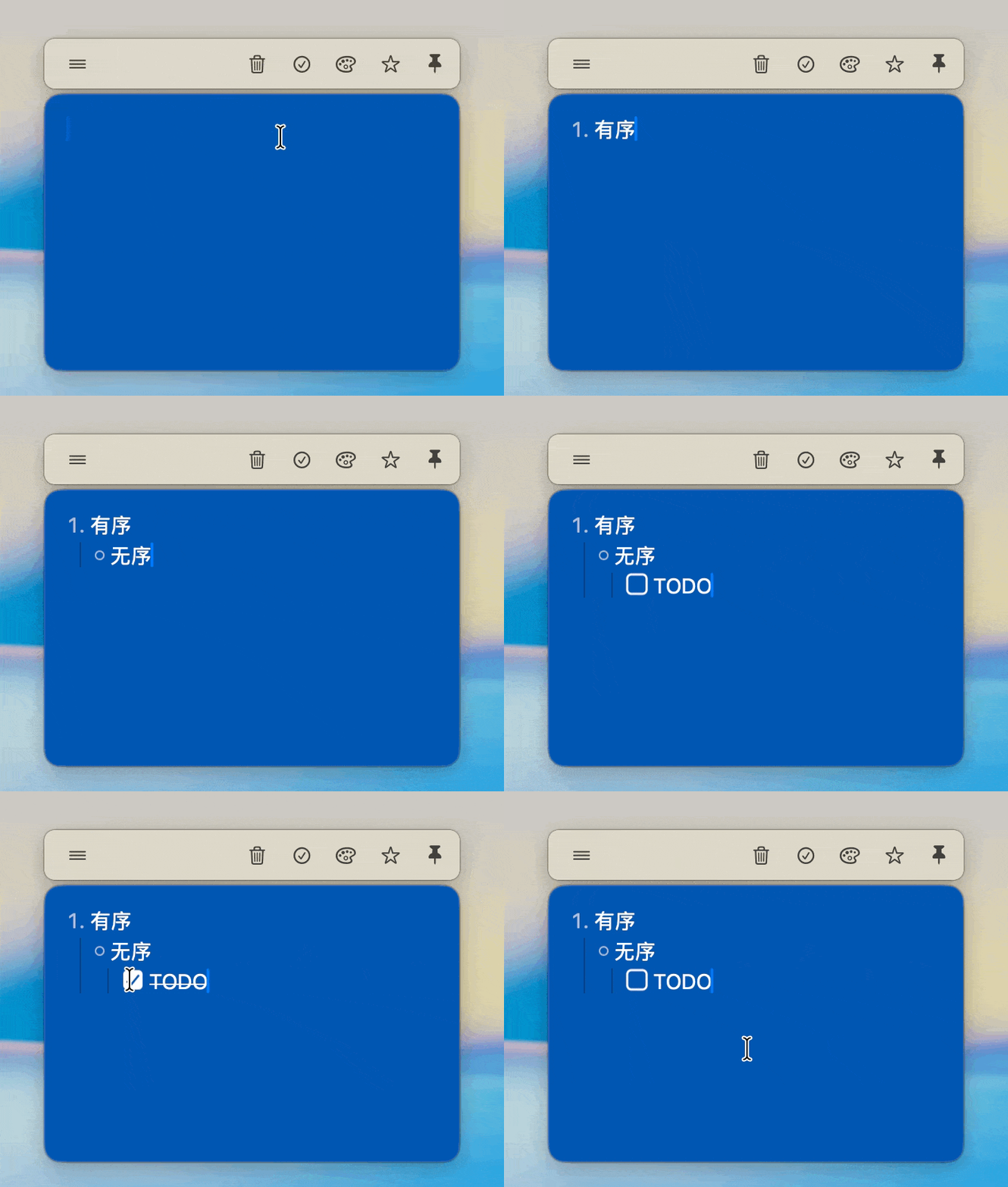
排版义务属于文档,便签无此负担
Brim 想方设法给排版卸担子:按便签场景的输入需求,把样式拆给不同操作的优先级——Markdown 承担一部分,其余交给光标操作和快捷键,各管各的。
用 # 打标签,干脆去掉标题
在编辑器任何区域随手敲一个独立的 # 号,就能给这张便签添加 tag。tag 展示在独立区域,不遮挡正文,也不会被正文挡住,”记号”一眼就能看见。也正因为有 tag,Brim 删掉了”标题”功能——你不需要先想好要记录的主题是什么,只管把内容落下,要找的时候再说。
图片做图标,不进正文
Brim 里一张便签最多放 3 张图片,但它们不会被插进行内,而是以独立图标的形式标记”这张便签有图”。悬停图标可以预览,点击则打开图片查看器。你不用操心行内插入后的排版,也不必判断便签尺寸是否适合看图——只管记录。
悬浮面板管所有便签
灵感取自 macOS 的 Spotlight:管理界面以悬浮面板的形式出现,并以搜索与筛选为核心。”最近””星标””其他”三层平铺,所有便签一目了然;搜索框支持文字和 tag,筛选按钮帮着缩小范围,点一下便签,直接跳去它所在的桌面。想找某张便签时,记住一条就够:去管理界面里翻。
置顶可见,或收纳起来
在 Brim 里,处于桌面的便签始终压在一切窗口上方。便签只有”收纳/可见”两个状态,这个设计取自对真实世界便利贴的”拟物化”理解:重要的贴在随手可达可见的位置,它可能”重要但不紧急”,你不会想忘掉它;不重要也不紧急、只是记一下的,那就收起来。当然,为防桌面过于混乱,Brim 也备了一套整理功能,快捷键和菜单栏选项都能调用。
性能与 iOS 端
为了极致的性能与一致性,Brim 的编辑器内核是我自己写的原生实现,整体也构筑在 macOS/iOS 纯原生框架上:启动更快,内存占用低,输入反馈即时,体验始终顺畅。数据同步等服务全部交给 iCloud,不用再登录什么账号;本地优先,离线也能写,同步尽量稳。
很明显,Mac 端的许多设计没法在 iOS 端做到完全同等的实现。但”归一”的理念不变:iOS 端的策略是,每个动作都落在含义清晰的按钮上。

价格与下载
Brim 有免费版本,满足基础记录(便签数、标签数、图片数都有上限,同步服务也不开放);付费版本分年订阅、月订阅或一次性买断三档,付一次就通吃 Mac 和 iOS 两端的完整功能,无需分别购买。新用户能免费用满 7 天完整功能;未来持续更新,所有付费用户都能同步拿到新功能。
Brim 的诞生,源于一个简单的追问:如果记录工具会打断记录本身,它还当得起”便签”二字吗?六项设计决策与双端实践,都是对这个追问的回应。最终我希望,它呈现出来的不是又一款功能繁杂的笔记软件,而是一个隐于系统角落、念头闪现时能即刻承接的”效率工具”——让记录回到本能,别让工具打断思考,这就是 Brim 想做到的全部。如果你也常在念头闪现时找不到一张”随手就能写”的便签,现在就来试试吧:Brim 已在 App Store 正式上架,Mac 与 iOS 双端均可下载。
本文基于同名文章改写,原作者:jadezhou
未经允许不得转载:念头一闪就能记:我为 Mac 和 iOS 做了便签 Brim